 Assistant IA Malibellule
Votre article est écrit, les images qui doivent l’illustrer soigneusement choisies. Vous devez maintenant les optimiser correctement pour le WEB et les rendre agréables à Google.
En effet, trop lourdes, les images web auront un temps de chargement long et cela vous pénalisera sévèrement. Pourquoi ? Parce que Google note votre site sur plusieurs critères, dont sa vitesse de chargement figure en bonne position. Vos images pour le web doivent donc requérir toute votre attention si vous voulez grimper dans les résultats de recherche.
Mais il n’y a pas que le poids de votre image qui compte : le nom du fichier, les balises Alt, le format choisi… tous ces éléments sont à ne pas négliger sous peine de passer à côté d’un levier SEO important. Tour d’horizon complet pour savoir comment optimiser vos images web comme un pro !
Sommaire
Les règles d’or à suivre pour des images web parfaites
1. La base : choisir une belle image de qualité
Avant toute optimisation technique, commencez par une belle image, nette, pas pixelisée, bien cadrée. Cela paraît évident, mais combien de sites affichent des images floues ou mal recadrées ? Votre contenu visuel doit être irréprochable, car c’est souvent ce qui retient (ou fait fuir) vos visiteurs.
Pour trouver de belles images gratuites d’illustration, allez voir l’article 6 sites d’images gratuites, vous devriez y trouver votre bonheur. Les banques d’images libres de droits regorgent de pépites, à condition de savoir chercher.
2. La taille : adapter les dimensions à votre affichage
Ensuite, une image à la bonne taille : rien ne sert d’avoir une image qui fera 3 fois sa taille affichée ! C’est l’une des erreurs les plus fréquentes que je constate chez mes clients.
Pourquoi c’est si important ? Plus elle est grande, plus elle est lourde, donc plus elle est longue à s’afficher et plus vite les internautes sortent de votre site… En moyenne, les internautes quittent une page après 2 à 3 secondes si le contenu ne s’affiche pas. Vous avez donc tout intérêt à soigner ce point !
Conseil pratique : Si votre colonne de contenu fait 800px de large, inutile de mettre une image de 3000px de large. Redimensionnez-la à 800px (voire 1600px maximum si vous voulez qu’elle reste nette sur les écrans Retina).
3. Les outils pour optimiser la taille et le poids des images Web
Pour optimiser la taille et le poids des images pour le web, plusieurs possibilités s’offrent à vous selon votre niveau et votre budget :
Pour les débutants (outils en ligne gratuits)
- FOTOR : un must pour qui n’y connaît rien. Interface intuitive, résultats rapides.
- Canva : également parfait pour les néophytes. En plus de créer vos visuels, vous pouvez les redimensionner et les optimiser directement.
Pour les utilisateurs intermédiaires (logiciels gratuits ou freemiums)
- GIMP : la référence en logiciel gratuit de retouche d’image. Un peu plus technique que les outils en ligne, mais tellement puissant une fois qu’on le maîtrise.
- Adobe photoshop express : la version light de photoshop, en gratuit ou payant
- Affinity Photo : désormais gratuit avec la suite graphique Affinity by Canva qui regroupe les 3 logiciels : Affinity Photo, Affinity Designer et Affinity Publisher. Cette suite est gratuite, mais comporte des outils IA accessible via un abonnement payant.
Pour les professionnels (logiciels payants)
- Photoshop : plutôt destiné aux professionnels de l’image, mais offrant un contrôle total sur vos optimisations, notamment avec la fonction « Exporter pour le web ».
Pour optimiser spécifiquement le poids, là aussi plusieurs solutions :
Les outils de compression d’images :
- ShortPixel : pour 10 euros, vous pouvez optimiser 10 000 images, sans date butoir d’utilisation ! Un excellent rapport qualité-prix. Il existe également un plugin WP très pratique qu’on peut directement mettre dans son site wordpress. Il peut générer plusieurs images en même temps.
- ImageOptim : logiciel d’optimisation pour Mac, gratuit et redoutablement efficace. À télécharger ici.
- TinyPNG/TinyJPG : outils en ligne gratuits qui compressent vos images jusqu’à 70% sans perte visible de qualité.
- Squoosh.app/ : rapide, facile, on sélectionne exactement ce qu’on souhaite en sortie.
Plugins WordPress (mes préférés) :
- Smush Image Compression and Optimization : le nec plus ultra ! Plus d’un million d’installations actives. Une référence, super simple d’utilisation. Il compresse automatiquement vos images lors de leur upload.
- Imagify : parfait également, développé par l’équipe de WP Rocket. Interface claire et résultats au rendez-vous.
Ma méthode personnelle (un peu maniaque, je l’avoue)
Je dois vous dire que je passe mes images dans plusieurs moulinettes avant de les mettre en ligne. Oui, c’est peut-être excessif, mais les résultats sont là !
Voici mon processus :
- Création et premier export : Mes images sont faites sous Photoshop, avec un « Exporter pour le web » (format JPEG qualité 60-80 selon l’image, ou PNG si besoin de transparence).
- Compression supplémentaire : Elles sont ensuite passées dans ShortPixel ou squoosh qui récupèrent encore quelques Ko après Photoshop. C’est fou ce qu’on peut encore gagner !
- Compression finale automatique : Ensuite, quand je les mets dans le site WordPress, encore quelques Ko sont récupérés par le plugin Smush Image Compression.
Résultat ? Des images ultra-légères qui chargent en un éclair !
Avec tout ça Google est content… Mais ce n’est pas fini !
Vous pensiez que c’était terminé ? Que nenni ! La taille et le poids ne sont que la partie émergée de l’iceberg de l’optimisation d’images web.
4. Nommer correctement vos photos : Le détail qui change tout
Vos photos doivent avoir un nom autre que les DSC004.jpg ou IMG_2547.jpg qui sortent directement de votre appareil photo ou smartphone.
Pourquoi c’est si important ? Pour deux raisons majeures :
Raison n°1 – Organisation pratique : Imaginez votre bibliothèque de médias WordPress après 2 ou 3 ans d’activité… Vous avez publié des dizaines d’articles, uploadé des centaines de photos. Comment retrouver LA bonne image dans cette jungle ? Il est infiniment plus simple de la retrouver avec un nom descriptif lié à l’article que par un numéro incompréhensible.
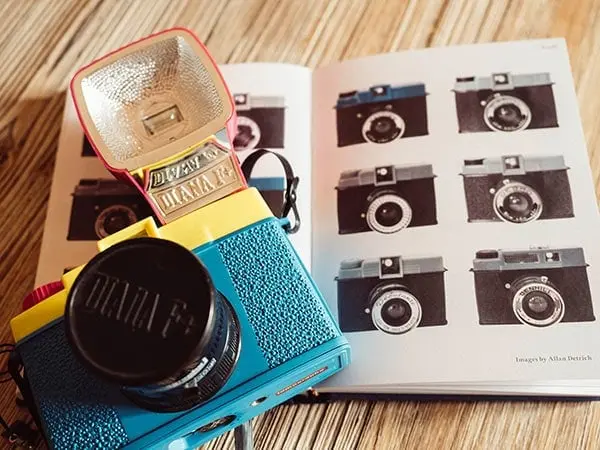
Dans le cas de cet article précis, ma photo aura pour nom optimiser-photos-pour-le-web.jpg, comme ça je la retrouverai facilement dans 6 mois quand j’en aurai besoin pour un autre contenu.
Raison n°2 – Référencement SEO : Google référence également sur le nom de l’image ! C’est un signal de pertinence envoyé aux moteurs de recherche. Si votre image s’appelle « DSC004.jpg », Google ne peut rien en déduire. Si elle s’appelle « recette-gateau-chocolat-facile.jpg », là, c’est limpide.
Bonnes pratiques pour nommer vos images :
- Utilisez des mots-clés pertinents en rapport avec votre contenu
- Pas d’accents dans le nom de vos photos
- Pas d’espaces (utilisez des tirets à la place : « -« )
- Des noms descriptifs mais pas trop longs (5-6 mots maximum)
- Ecrire en minuscule
5. Remplir la balise ALT de vos photos : L’optimisation SEO ultime
La balise ALT (texte alternatif) est cruciale pour plusieurs raisons que beaucoup de webmasters négligent encore.
Qu’est-ce que la balise ALT ? Elle permet aux navigateurs et aux moteurs de recherche de savoir ce que représente votre photo. C’est une légende de votre image, une description textuelle de ce qu’elle contient.
Pourquoi la remplir absolument ?
- Accessibilité : Les personnes malvoyantes utilisant des lecteurs d’écran pourront comprendre ce que contient votre image grâce à cette description.
- Référencement Google Images : Cette balise aide considérablement pour le référencement, car elle permet de figurer dans Google Images sous les mots-clés que vous aurez judicieusement choisis. C’est une source de trafic souvent sous-exploitée !
- Affichage de secours : Si votre image ne se charge pas (connexion lente, fichier manquant), le texte ALT s’affichera à la place, permettant au visiteur de comprendre ce qui devrait être là.
Comment rédiger une bonne balise ALT ?
- Décrivez précisément ce que montre l’image
- Intégrez naturellement vos mots-clés (sans bourrage)
- Restez concis (maximum 125 caractères)
- Ne commencez pas par « Image de… » (c’est implicite)
- Vous pouvez écrire votre normalement, accent inclus
Exemple pour cet article :
- ❌ Mauvais : « image1.jpg »
- ❌ Moyen : « optimisation web »
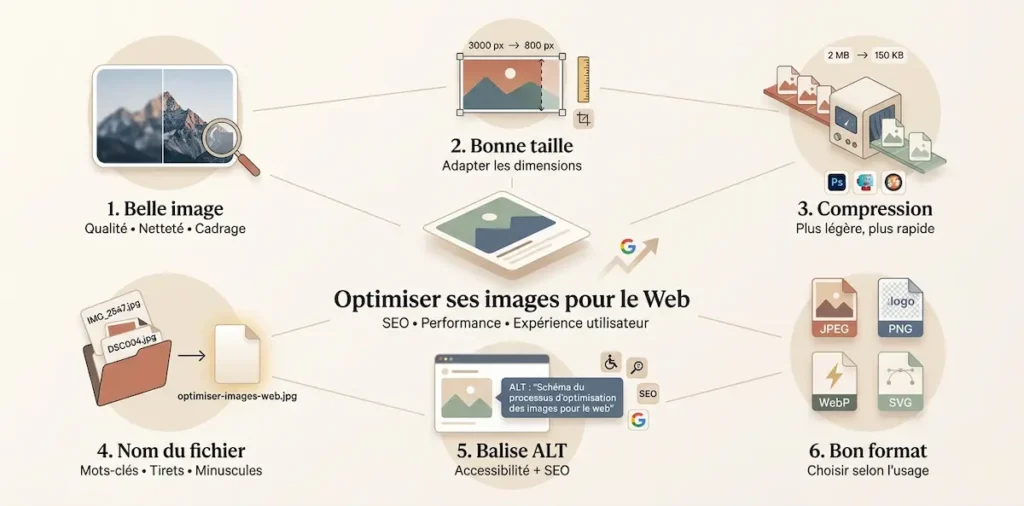
- ✅ Bon : « Schéma du processus d’optimisation des images pour le web »
6. Bonus : choisir le bon format d’image
Un point que je n’ai pas encore abordé mais qui mérite votre attention : le format de fichier.
- JPEG : Pour les photos et images avec beaucoup de couleurs. Bon compromis qualité/poids.
- PNG : Pour les images avec transparence, les logos, les graphiques avec peu de couleurs. Plus lourd que le JPEG.
- WebP : Le format moderne de Google, qui offre une compression supérieure. De plus en plus supporté par les navigateurs.
- SVG : Pour les logos et icônes vectoriels. Fichiers ultra-légers et qui ne pixelisent jamais.
Mon conseil : Privilégiez le JPEG pour vos photos d’illustration classiques, et passez au WebP si votre CMS le permet facilement (WordPress le gère de mieux en mieux).
En résumé : votre checklist d’optimisation d’images Web
Avant de publier votre prochain article, vérifiez que chaque image respecte ces critères :
✅ Image de qualité, nette et bien cadrée
✅ Dimensions adaptées à votre zone d’affichage
✅ Poids optimisé (idéalement moins de 100-150 Ko par image)
✅ Nom de fichier descriptif avec mots-clés
✅ Balise ALT remplie intelligemment
✅ Format adapté au type d’image
L’optimisation des images pour votre site internet est importante, c’est l’un des nombreux critères de référencement de Google. Négliger cet aspect, c’est se priver d’un levier SEO simple à mettre en place et pourtant très efficace.
Si vous souhaitez connaître 10 façons d’optimiser votre SEO au-delà des images, c’est par ici ! Lire l’article
Vos images sont maintenant parées pour plaire à Google ET à vos visiteurs. Plus d’excuses pour ne pas optimiser !
Besoin d’un site web, d’une refonte, d’intégration d’intelligence artificielle ?